Domain teppichphlox.de kaufen?
Wir ziehen mit dem Projekt
teppichphlox.de um.
Sind Sie am Kauf der Domain
teppichphlox.de interessiert?
domain@kv-gmbh.de · 0541-91531010
Domain teppichphlox.de kaufen?
Welches Wohnaccessoire verleiht einem Raum das gewisse Extra und bringt gleichzeitig Gemütlichkeit und Stil in die Einrichtung?
Ein Teppich verleiht einem Raum das gewisse Extra, da er Farbe, Muster und Textur hinzufügt. Gleichzeitig sorgt er für Gemütlichkeit, indem er den Raum wärmer und einladender wirken lässt. Ein hochwertiger Teppich kann auch den Stil der Einrichtung unterstreichen und das Gesamtbild abrunden. **
Wie funktioniert die Einrichtung einer sicheren Webcam-Verbindung? Welche Datenschutzmaßnahmen sollten bei der Nutzung von Webcam-Verbindungen beachtet werden?
Die Einrichtung einer sicheren Webcam-Verbindung erfolgt durch die Verwendung von verschlüsselten Verbindungen wie HTTPS und VPN. Zusätzlich sollten starke Passwörter verwendet und regelmäßige Software-Updates durchgeführt werden. Datenschutzmaßnahmen umfassen die Abdeckung der Webcam, die Deaktivierung der Kamera bei Nichtgebrauch und die Verwendung von Datenschutzeinstellungen in den Anwendungen. **
Ähnliche Suchbegriffe für Webcam-Abdeckung
Top-Angebote
Produkte zum Begriff Webcam-Abdeckung:
-
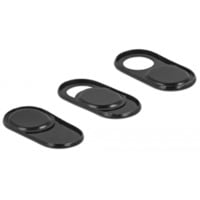
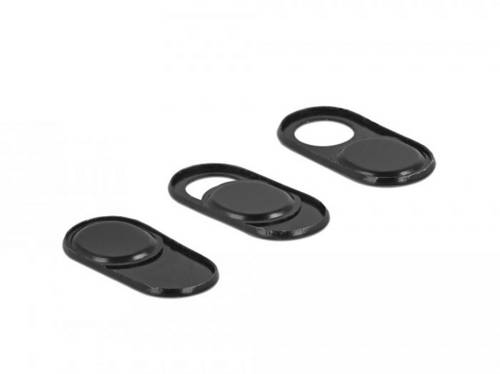
Delock 20656 Webcam-AbdeckungMit dieser Webcam Abdeckung von Delock wird die Privatsphäre vor ungewolltem Ausspionieren, z. B. durch einen Hacker, geschützt. Leichte Bedienung Mit dem Finger lässt sich die Abdeckung auf und zu schieben. Durch die sehr flache und kleine Bauweise der Abdeckung ist diese ideal für alle gängigen Notebooks, Tablets oder Smartphones geeignet. Selbstklebend Die Abdeckung ist selbstklebend und lässt sich dadurch leicht über der gewünschten Kamera anbringen und auch wieder entfernen.3,99 €*Versand: 4,95 €Sichere Weiterleitung zum Anbieter
-
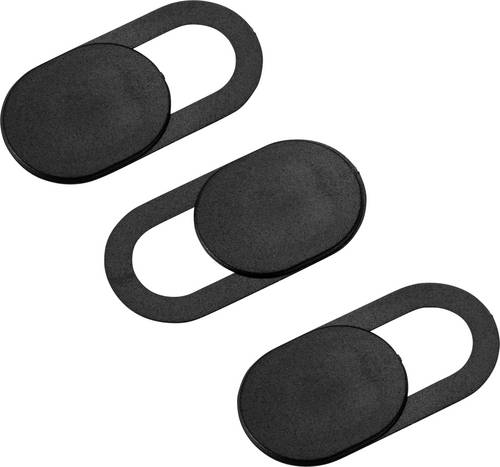
INLINE Webcam Slider Abdeckung, 2er Pack, schwarzMit diesem schmalen Helfer können Sie sich vor unberechtigten Personen und deren visuellem Angriff auf Ihre Webcam schützen. Der Webcam-Slider wird einfach über die Notebook-Webcam geklebt und gibt das Videobild ab sofort nur noch nach mechanischer Öffnung frei.Der Slider kann einfach mit einem Finger zur Seite geschoben werden und schon können Sie mit Ihren Freunden und Geschäftspartnern videochatten, nach dem Beenden einfach den Slider wieder zurückschieben.22,40 €*Versand: 5,85 €Sichere Weiterleitung zum Anbieter


-
Wie kann ich eine sichere Webcam-Verbindung einrichten? Welche Faktoren sind bei der Einrichtung einer Webcam-Verbindung zu beachten?
1. Verwende eine sichere Passwortkombination für die Webcam. 2. Stelle sicher, dass die Firmware der Webcam regelmäßig aktualisiert wird. 3. Deaktiviere die Fernzugriffsfunktion, wenn sie nicht benötigt wird. **
-
Wie kann ich eine Webcam als Standard-Webcam einstellen?
Um eine Webcam als Standard-Webcam einzustellen, musst du zuerst sicherstellen, dass die Webcam korrekt an deinen Computer angeschlossen ist. Dann öffne die Einstellungen deiner Videoanruf- oder Videokonferenz-Software und wähle dort die Webcam aus, die du als Standard verwenden möchtest. In den meisten Fällen kannst du dies unter den Einstellungen für Video oder Kamera tun. **
-
Wie Webcam einschalten?
Um deine Webcam einzuschalten, musst du zuerst sicherstellen, dass sie ordnungsgemäß an deinen Computer angeschlossen ist. Danach öffne die Einstellungen deines Computers und suche nach den Kameraeinstellungen. Dort kannst du die Webcam aktivieren und möglicherweise auch die Einstellungen anpassen. Vergewissere dich, dass keine anderen Programme die Kamera bereits verwenden, da dies zu Konflikten führen kann. Wenn du immer noch Probleme hast, die Webcam einzuschalten, überprüfe die Treiber deiner Kamera und aktualisiere sie gegebenenfalls. **
-
Wie kann ich eine externe Webcam anstelle der internen Webcam verwenden?
Um eine externe Webcam anstelle der internen Webcam zu verwenden, müssen Sie die Treiber und die Software der externen Webcam auf Ihrem Computer installieren. Schließen Sie dann die externe Webcam an einen USB-Anschluss an und öffnen Sie die Webcam-Software. In den Einstellungen der Webcam-Software können Sie auswählen, welche Kamera verwendet werden soll, und die externe Webcam auswählen. **
Warum rauscht meine Webcam?
Es gibt mehrere mögliche Gründe, warum Ihre Webcam rauscht. Es könnte an einer schlechten Verbindung oder einer niedrigen Bandbreite liegen, die zu einer schlechten Audioqualität führt. Es ist auch möglich, dass die Webcam selbst defekt ist oder dass die Einstellungen nicht korrekt konfiguriert sind. Es könnte auch an externen Faktoren wie Hintergrundgeräuschen oder Störungen liegen. **
Welche Webcam ist besser?
Es ist schwer zu sagen, welche Webcam besser ist, ohne weitere Informationen zu haben. Es hängt von den individuellen Bedürfnissen und Vorlieben ab. Es ist ratsam, verschiedene Modelle zu vergleichen und auf Funktionen wie Bildqualität, Auflösung, Framerate und Kompatibilität zu achten, um die beste Wahl zu treffen. **
Top-Angebote
Produkte zum Begriff Webcam-Abdeckung:
-
Delock 20652 Webcam-AbdeckungMit dieser Webcam Abdeckung von Delock wird die Privatsphäre vor ungewolltem Ausspionieren, z. B. durch einen Hacker, geschützt. Mit dem Finger lässt sich die Abdeckung auf und zu schieben. Durch die sehr flache und kleine Bauweise der Abdeckung ist diese ideal für alle gängigen Notebooks, Tablets oder Smartphones geeignet. Die Abdeckung ist selbstklebend und lässt sich dadurch leicht über der gewünschten Kamera anbringen und auch wieder entfernen.9,78 €*Versand: 5,95 €Sichere Weiterleitung zum Anbieter
-
Delock 20656 Webcam-AbdeckungMit dieser Webcam Abdeckung von Delock wird die Privatsphäre vor ungewolltem Ausspionieren, z. B. durch einen Hacker, geschützt. Leichte Bedienung Mit dem Finger lässt sich die Abdeckung auf und zu schieben. Durch die sehr flache und kleine Bauweise der Abdeckung ist diese ideal für alle gängigen Notebooks, Tablets oder Smartphones geeignet. Selbstklebend Die Abdeckung ist selbstklebend und lässt sich dadurch leicht über der gewünschten Kamera anbringen und auch wieder entfernen.3,99 €*Versand: 4,95 €Sichere Weiterleitung zum Anbieter
-
Welches Wohnaccessoire verleiht einem Raum das gewisse Extra und bringt gleichzeitig Gemütlichkeit und Stil in die Einrichtung?
Ein Teppich verleiht einem Raum das gewisse Extra, da er Farbe, Muster und Textur hinzufügt. Gleichzeitig sorgt er für Gemütlichkeit, indem er den Raum wärmer und einladender wirken lässt. Ein hochwertiger Teppich kann auch den Stil der Einrichtung unterstreichen und das Gesamtbild abrunden. **
-
Wie funktioniert die Einrichtung einer sicheren Webcam-Verbindung? Welche Datenschutzmaßnahmen sollten bei der Nutzung von Webcam-Verbindungen beachtet werden?
Die Einrichtung einer sicheren Webcam-Verbindung erfolgt durch die Verwendung von verschlüsselten Verbindungen wie HTTPS und VPN. Zusätzlich sollten starke Passwörter verwendet und regelmäßige Software-Updates durchgeführt werden. Datenschutzmaßnahmen umfassen die Abdeckung der Webcam, die Deaktivierung der Kamera bei Nichtgebrauch und die Verwendung von Datenschutzeinstellungen in den Anwendungen. **
-
Wie kann ich eine sichere Webcam-Verbindung einrichten? Welche Faktoren sind bei der Einrichtung einer Webcam-Verbindung zu beachten?
1. Verwende eine sichere Passwortkombination für die Webcam. 2. Stelle sicher, dass die Firmware der Webcam regelmäßig aktualisiert wird. 3. Deaktiviere die Fernzugriffsfunktion, wenn sie nicht benötigt wird. **
-
Wie kann ich eine Webcam als Standard-Webcam einstellen?
Um eine Webcam als Standard-Webcam einzustellen, musst du zuerst sicherstellen, dass die Webcam korrekt an deinen Computer angeschlossen ist. Dann öffne die Einstellungen deiner Videoanruf- oder Videokonferenz-Software und wähle dort die Webcam aus, die du als Standard verwenden möchtest. In den meisten Fällen kannst du dies unter den Einstellungen für Video oder Kamera tun. **
Ähnliche Suchbegriffe für Webcam-Abdeckung
-
INLINE Webcam Slider Abdeckung, 2er Pack, schwarzMit diesem schmalen Helfer können Sie sich vor unberechtigten Personen und deren visuellem Angriff auf Ihre Webcam schützen. Der Webcam-Slider wird einfach über die Notebook-Webcam geklebt und gibt das Videobild ab sofort nur noch nach mechanischer Öffnung frei.Der Slider kann einfach mit einem Finger zur Seite geschoben werden und schon können Sie mit Ihren Freunden und Geschäftspartnern videochatten, nach dem Beenden einfach den Slider wieder zurückschieben.22,40 €*Versand: 5,85 €Sichere Weiterleitung zum Anbieter
-
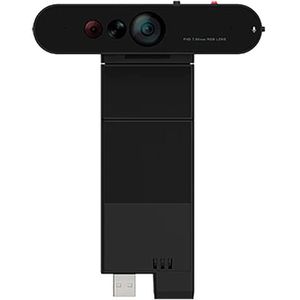
Lenovo Webcam ThinkVision MC60 Monitor-Webcam, USB-A, mit Mikrofon und Abdeckung, Full-HD (1080p)geeignet für Monitore: ThinkVision P27h-30-63A1, P27q-30-63A2, T27h-30-63A3, T27i-30-63A4, T27p-30-63A9, T32h-30-63D3, T32p-30-63D2 Full-HD Auflösung (1920 x 1080) für Meetings und Streams 2 Mikrofone integriert, mit Rauschunterdrückung USB-A Anschluss zur Verbindung mit dem Monitor Mit Kameraabdeckung für mehr Privatsphäre 95° diagonales Sichtfeld (mit Autofokus) 1,8 Meter Kabellänge Garantie: 3 Jahre Herstellergarantie Merkmale: Auflösung: Full-HD 1080p Verbindung: USB-A Ausführung: mit Mikrofon Ausstattung: mit Abdeckung67,48 €*Versand: 4,15 €Sichere Weiterleitung zum Anbieter
-
Wie Webcam einschalten?
Um deine Webcam einzuschalten, musst du zuerst sicherstellen, dass sie ordnungsgemäß an deinen Computer angeschlossen ist. Danach öffne die Einstellungen deines Computers und suche nach den Kameraeinstellungen. Dort kannst du die Webcam aktivieren und möglicherweise auch die Einstellungen anpassen. Vergewissere dich, dass keine anderen Programme die Kamera bereits verwenden, da dies zu Konflikten führen kann. Wenn du immer noch Probleme hast, die Webcam einzuschalten, überprüfe die Treiber deiner Kamera und aktualisiere sie gegebenenfalls. **
-
Wie kann ich eine externe Webcam anstelle der internen Webcam verwenden?
Um eine externe Webcam anstelle der internen Webcam zu verwenden, müssen Sie die Treiber und die Software der externen Webcam auf Ihrem Computer installieren. Schließen Sie dann die externe Webcam an einen USB-Anschluss an und öffnen Sie die Webcam-Software. In den Einstellungen der Webcam-Software können Sie auswählen, welche Kamera verwendet werden soll, und die externe Webcam auswählen. **
-
Warum rauscht meine Webcam?
Es gibt mehrere mögliche Gründe, warum Ihre Webcam rauscht. Es könnte an einer schlechten Verbindung oder einer niedrigen Bandbreite liegen, die zu einer schlechten Audioqualität führt. Es ist auch möglich, dass die Webcam selbst defekt ist oder dass die Einstellungen nicht korrekt konfiguriert sind. Es könnte auch an externen Faktoren wie Hintergrundgeräuschen oder Störungen liegen. **
-
Welche Webcam ist besser?
Es ist schwer zu sagen, welche Webcam besser ist, ohne weitere Informationen zu haben. Es hängt von den individuellen Bedürfnissen und Vorlieben ab. Es ist ratsam, verschiedene Modelle zu vergleichen und auf Funktionen wie Bildqualität, Auflösung, Framerate und Kompatibilität zu achten, um die beste Wahl zu treffen. **
* Alle Preise verstehen sich inklusive der gesetzlichen Mehrwertsteuer und ggf. zuzüglich Versandkosten. Die Angebotsinformationen basieren auf den Angaben des jeweiligen Shops und werden über automatisierte Prozesse aktualisiert. Eine Aktualisierung in Echtzeit findet nicht statt, so dass es im Einzelfall zu Abweichungen kommen kann. ** Hinweis: Teile dieses Inhalts wurden von KI erstellt.